뉴스 하나씩 Claude한테 물어보면서 답답하셨나요? n8n으로 뉴스 10개를 동시에 처리하고 매시간 자동으로 돌아가는 워크플로우를 만들어봤어요.
오늘 목표
n8n으로 뉴스 10개를 한 번에 Claude에게 보내서 사용가능/제외 판단받기 + 매시간 자동 실행되도록 설정하기
준비물
Step 1: 워크플로우 업그레이드 – 1개에서 10개로
기존에 뉴스 제목 하나씩 처리하던 워크플로우를 열었어요. RSS Feed 노드는 그대로 두고, Claude한테 보내는 부분만 바꿔야겠더라고요.
HTTP Request 노드에서 body 부분을 수정했어요. 기존에는 하나의 제목만 보냈는데, 이번엔 10개를 배열로 만들어서 한 번에 보내기로 했죠.
Claude한테 이렇게 요청했어요: “뉴스 10개를 한 번에 판단해달라고 프롬프트 만들어줘.” 그랬더니 JSON 형식으로 응답받을 수 있는 프롬프트를 만들어주더라고요.
수정된 화면은 다음과 같이 나타납니다.
Step 2: Claude 연동 개선 – 판단 이유까지 받기
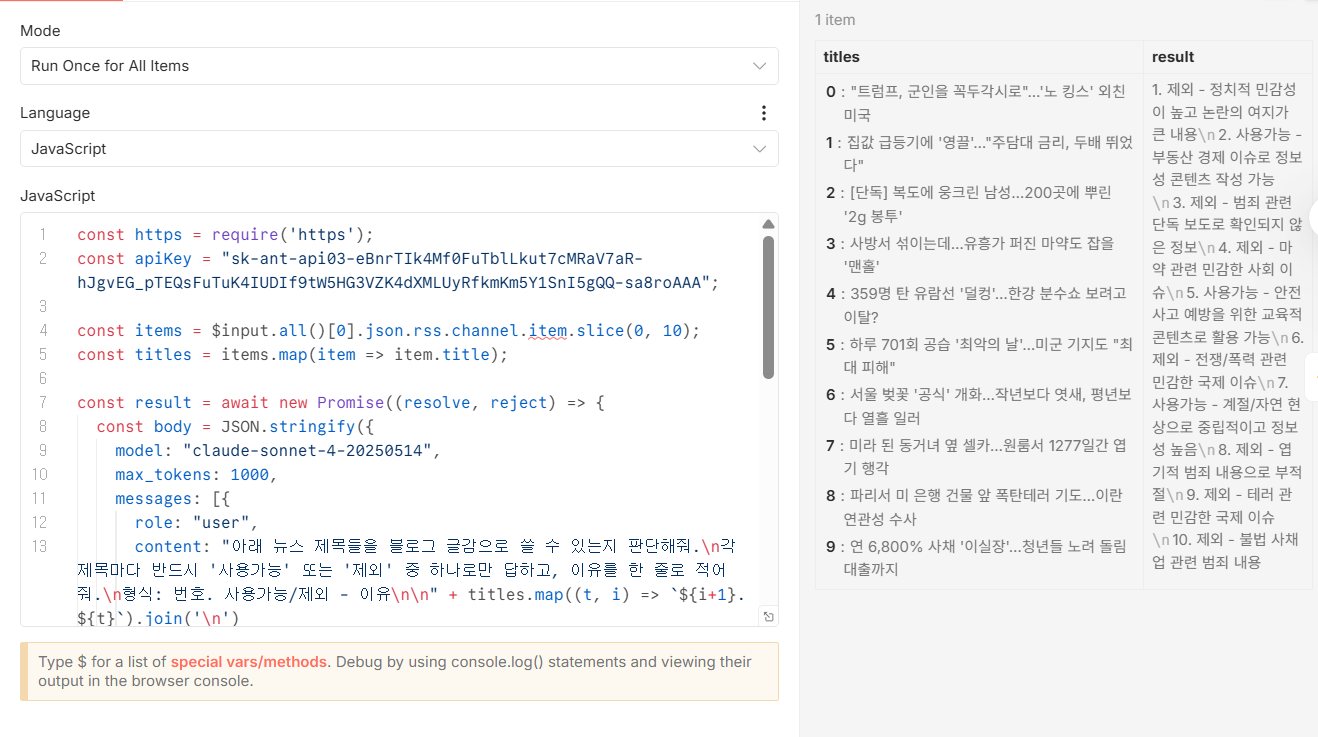
기존엔 뉴스 제목 하나씩 “사용가능 또는 제외로만 답해줘” 였는데, 이번엔 10개를 한 번에 보내면서 이유까지 받도록 프롬프트를 바꿨어요.
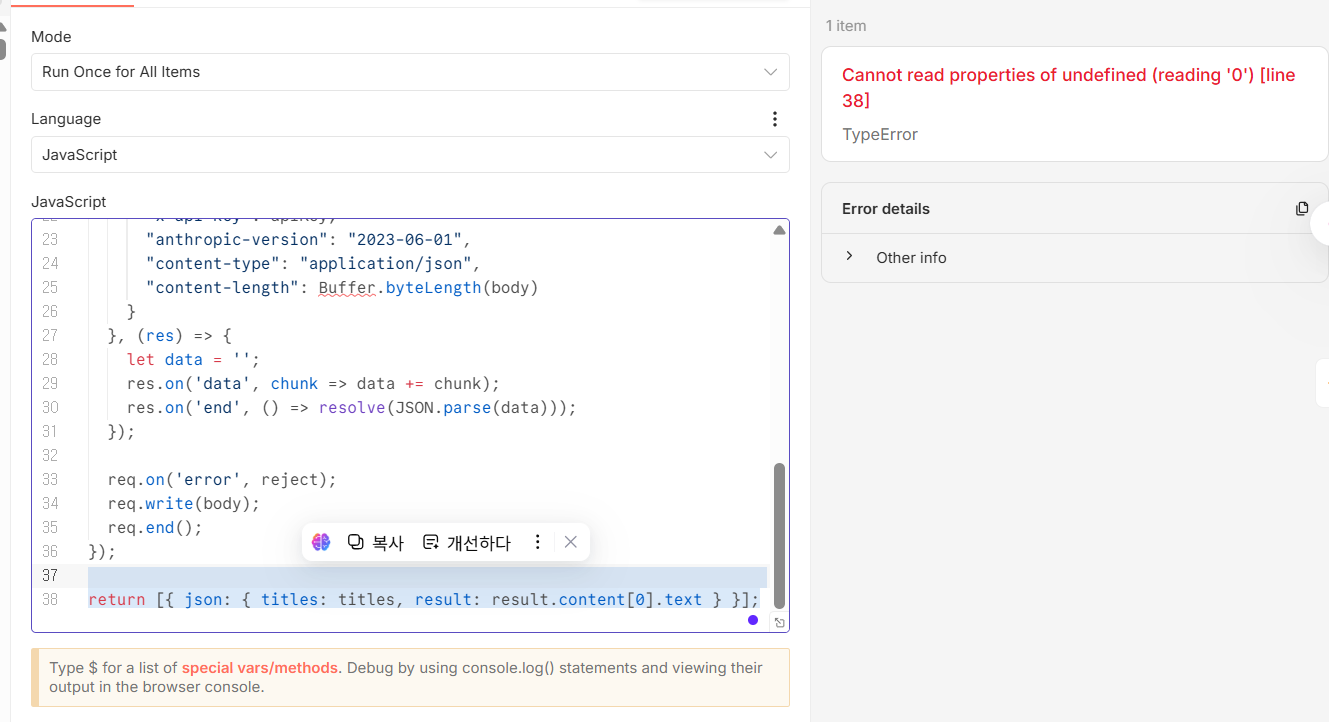
Claude한테 에러 화면 보여주면서 “이거 10개 한 번에 처리하게 바꿔줘” 했더니 코드를 새로 짜줬어요. 그냥 붙여넣었는데 됐어요.
결과는 이런 형식으로 나왔어요.
1. 제외 - 정치적 민감성이 높고 논란의 여지가 큰 내용
2. 사용가능 - 부동산 경제 이슈로 정보성 콘텐츠 작성 가능
이 설정을 적용하면 아래 화면처럼 됩니다.
Step 3: 자동화 추가 – Schedule Trigger 설정
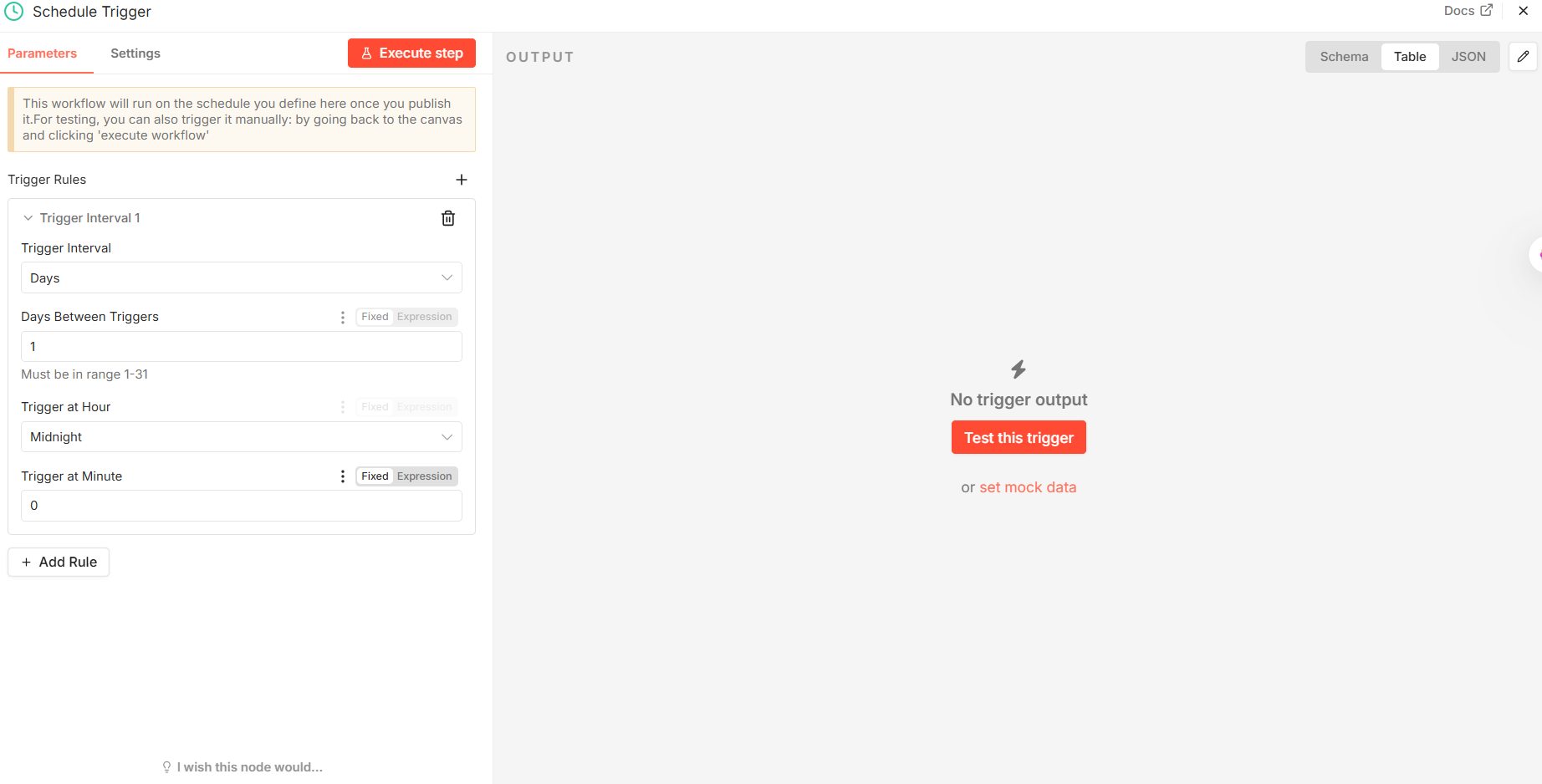
매시간 자동으로 실행되도록 Schedule Trigger 노드를 추가했어요. 처음엔 이게 뭔지 몰랐는데, Claude한테 물어봤더니 “정해진 시간에 워크플로우를 자동으로 시작하는 노드”라고 설명해주더라고요.
Schedule Trigger 설정에서 “Every Hour”로 선택했어요. 분 단위로도 할 수 있는데, 뉴스가 그렇게 빨리 업데이트되진 않으니까 시간 단위면 충분할 것 같았거든요.
설정 화면에서는 이런 옵션들이 나타납니다.
Step 4: 배포 완료 – Production으로 전환
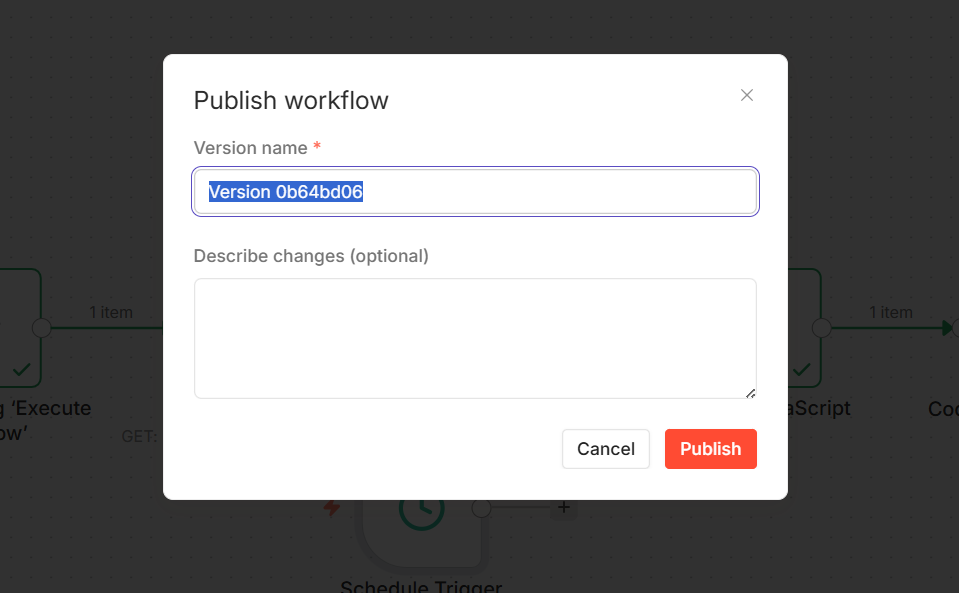
테스트에서 잘 돌아가는 걸 확인하고 나서 배포하려는데, Production Checklist 팝업이 떴어요. 뭔지 몰라서 당황했는데 Claude한테 캡처 보여줬더니 “그냥 체크하고 넘어가면 된다”고 하더라고요.
Published 버튼을 클릭해서 활성화시켰어요. 이제 매시간 자동으로 돌아간다니까 신기하더라고요.
최종 배포 화면은 다음과 같습니다.
결과
- 뉴스 10개를 한 번에 Claude 판단받는 워크플로우 완성
- 사용가능/제외 판단 + 이유까지 받는 구조로 개선
- 매시간 자동 실행되는 스케줄링 설정
- Production 환경으로 배포 완료
18일차 마무리
솔직히 Claude 도움 없으면 이런 거 구현 못했을 거예요. JSON 형식 맞추는 것부터 시작해서 n8n의 Schedule Trigger 사용법까지, 모르는 게 너무 많았거든요.
전문가들이 이런 걸 뚝딱 만드는 거 보면 정말 대단하다는 생각이 들어요. 저는 아직 따라하는 수준이지만 그래도 작동하니까 뿌듯하네요. 내일은 수집된 데이터를 정리하는 기능을 추가해볼 예정이에요.
썸네일 사진: Matthew Fournier on Unsplash