업무 자동화 도구를 찾다가 n8n이라는 걸 발견했는데, 설치가 복잡할까 봐 미루고 있었거든요.
그런데 막상 해보니 생각보다 간단하더라고요. 오늘은 n8n 설치부터 첫 워크플로우까지 만드는 과정을 정리해봤습니다.
오늘 목표
n8n을 로컬 환경에 설치하고 간단한 워크플로우 하나 만들어보기
준비물
- Python 3.7 이상
- Node.js (최신 버전 권장)
- 터미널 또는 명령 프롬프트
- 웹 브라우저
Step 1: Node.js 설치 확인
먼저 Node.js가 설치되어 있는지 확인해야 해요. cmd 프롬프트에
node --version
npm --version
둘 다 버전이 나오면 설치 완료. 안 나오면 Node.js 공식 사이트에서 다운받아서 설치하면 됩니다.
저는 이미 설치되어 있어서 바로 다음 단계로 넘어갔어요.
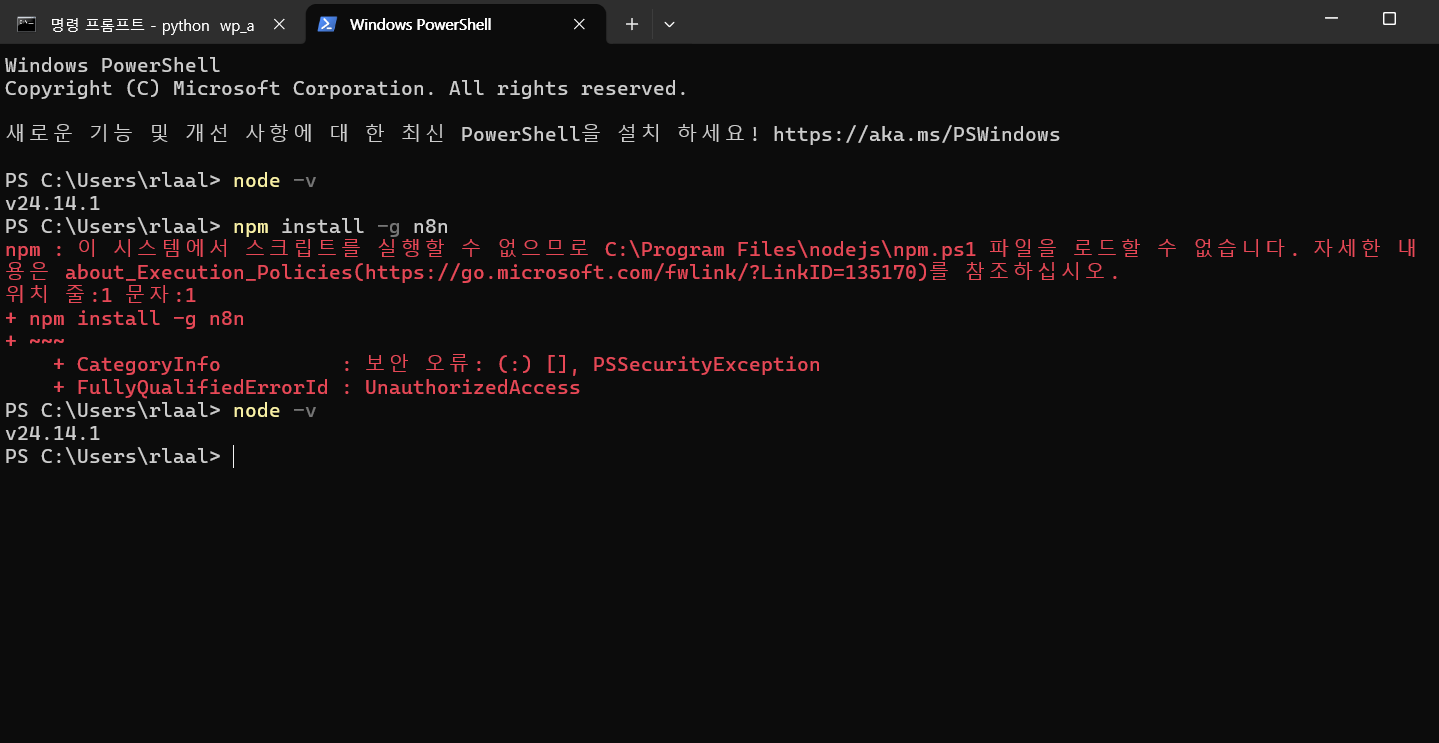
Step 2: n8n 설치하기
npm을 사용해서 n8n 설치를 진행했습니다.
cmd 프롬프트에 npm install n8n -g 라고 치고
설치 중에 경고 메시지가 몇 개 뜨긴 했는데요. 무시하고 계속 진행했더니 정상적으로 설치되더라고요.
전역 설치(-g 옵션)로 했기 때문에 어디서든 n8n 명령어를 쓸 수 있어요.
Step 3: n8n 실행하기
설치가 끝나면 바로 실행할 수 있습니다.
n8n start명령어 입력하고 잠시 기다리면 서버가 시작돼요. 기본적으로 localhost:5678 포트로 실행됩니다.
터미널에 “Editor is now accessible via:” 메시지가 나오면 성공.

Step 4: 브라우저에서 접속하기
브라우저 주소창에 http://localhost:5678을 입력해요.
처음 접속하면 계정 설정 화면이 나옵니다. 이메일과 비밀번호 설정하고 나면 메인 화면으로 이동해요.
인터페이스가 생각보다 깔끔하더라고요. 드래그 앤 드롭으로 노드를 연결하는 방식이에요.

Step 5: 첫 워크플로우 만들기
“Create New Workflow” 버튼을 클릭해서 새 워크플로우를 시작했습니다.
기본적으로 “Trigger manually” 노드가 하나 있어요. 이걸 시작점으로 사용하면 됩니다.
노드 옆 “+” 버튼을 누르면 연결할 수 있는 노드 목록이 나와요. 검색해서 “Edit Fields” 노드를 추가했습니다.
Trigger manually → Edit Fields 순서로 연결
Edit Fields에서 message 필드 추가하고 값 입력

Step 6: 워크플로우 실행하고 결과 확인
“Execute workflow” 버튼을 눌러서 테스트 실행했어요.
각 노드별로 OUTPUT 탭에서 데이터가 어떻게 흘러가는지 볼 수 있더라고요. Edit Fields에서 입력한 메시지가 제대로 출력되는 걸 확인했습니다.
실행 결과가 바로바로 보여서 디버깅도 편할 것 같아요.

완료된 것들
- ✅ Node.js 환경 확인 완료
- ✅ n8n 설치 성공 (경고 무시하고 정상 설치)
- ✅ localhost:5678로 웹 인터페이스 접속
- ✅ 계정 설정 및 초기 설정 완료
- ✅ 첫 워크플로우 생성 (Trigger → Edit Fields)
- ✅ 워크플로우 실행 및 결과 확인
마무리
생각보다 n8n 설치 과정이 어렵지 않았어요. npm 하나면 끝나니까요.
웹 인터페이스도 직관적이어서 복잡한 매뉴얼 없이도 기본적인 워크플로우는 금방 만들 수 있겠더라고요.
다음엔 API 연결하거나 좀 더 실용적인 자동화 시나리오를 시도해볼 예정입니다. 일단은 설치 성공한 걸로 만족.
썸네일 사진: Anna Lopatinski on Unsplash