구글 서치콘솔 등록을 처음부터 끝까지 완료했다. 워드프레스 블로그를 검색엔진에 노출시키려면 반드시 거쳐야 하는 과정인데, 생각보다 단계가 많더라고요.
오늘 목표
블로그를 구글 검색 결과에 노출시키기 위한 서치콘솔 등록과 사이트맵 제출
준비물
- Local로 설정한 워드프레스 사이트
- Rank Math 플러그인 설치 완료
- 구글 계정
Step 1: Rank Math에서 구글 서치콘솔 연결
Rank Math 설정 마법사를 다시 열어서 구글 서비스 연결 단계로 갔어요. ‘Connect Google Services’ 버튼을 클릭하니까 구글 로그인 창이 떴습니다.
계정을 선택하고 권한을 허용하면 자동으로 서치콘솔 연동이 시작되는 걸 확인할 수 있어요.

Step 2: 서치콘솔에서 속성 추가
구글 서치콘솔 페이지로 이동해서 새 속성을 추가했어요. URL 접두어 방식을 선택하고 https://agentjrny.com을 입력했습니다.
그러면 소유권 확인 방법을 선택하라고 나와요. HTML 태그 방법이 가장 간단해서 이걸로 진행했습니다.
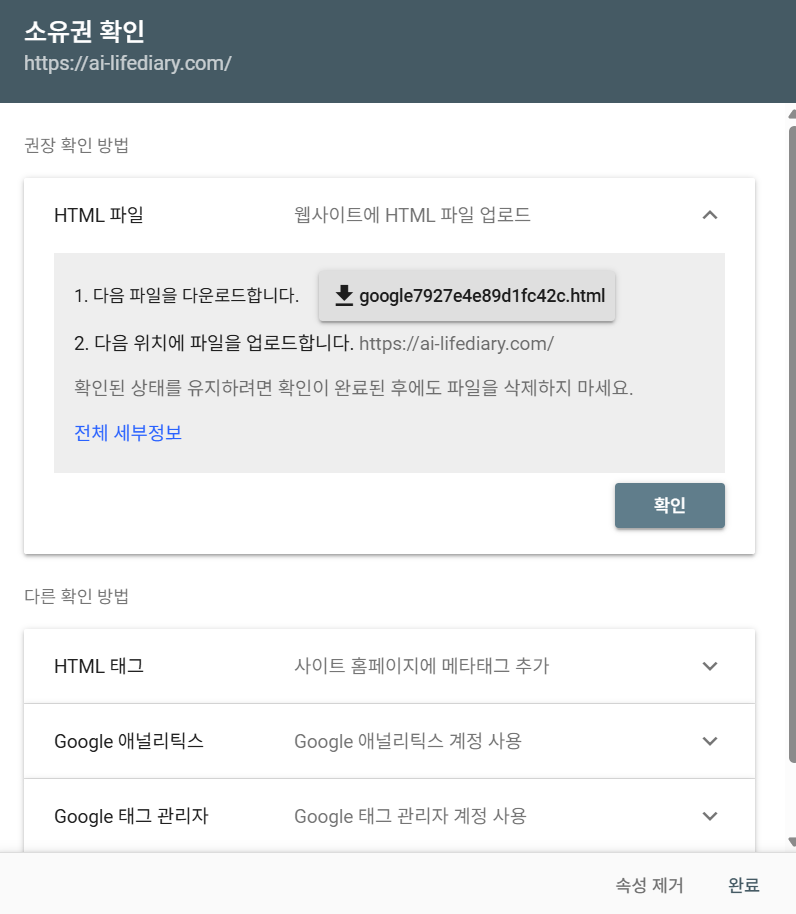
Step 3: HTML 메타태그로 소유권 인증
서치콘솔에서 제공한 메타태그를 복사했어요. <meta name="google-site-verification" content="xxxxx"> 이런 형태의 코드였습니다.
이걸 Rank Math 일반 설정 > 웹마스터 도구 섹션에 있는 구글 서치콘솔 필드에 붙여넣었어요. content 속성 안의 값만 입력하면 됩니다.
설정을 저장하고 서치콘솔에서 확인 버튼을 누르니까 바로 인증이 완료됐어요.
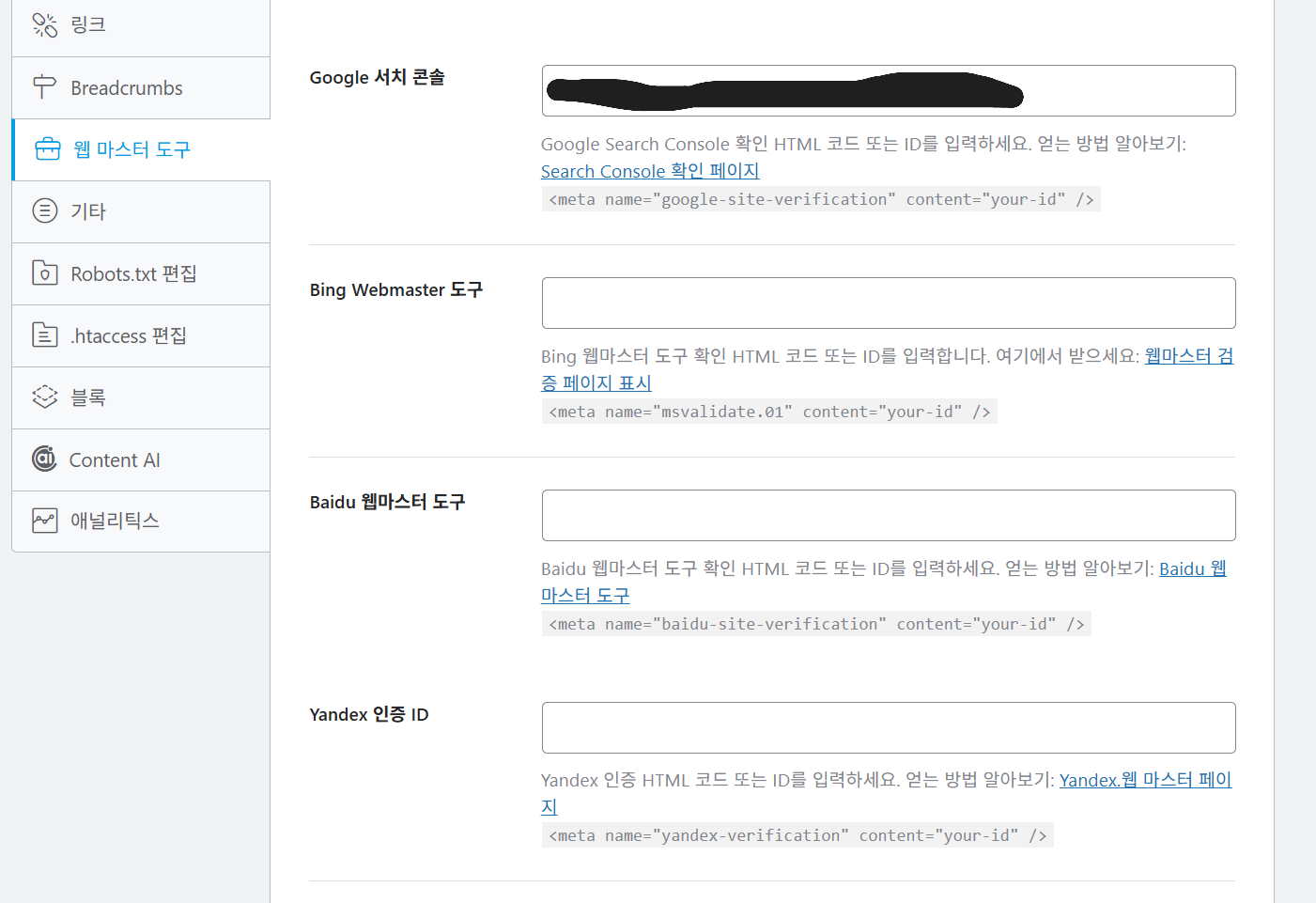
Step 4: 사이트맵 제출
이제 구글이 내 블로그 페이지들을 찾을 수 있도록 사이트맵을 제출해야 해요. 사이트맵은 웹사이트의 모든 페이지 목록을 담은 파일이라고 보면 됩니다.
서치콘솔 왼쪽 메뉴에서 ‘Sitemaps’를 클릭하고, 새 사이트맵 추가에 sitemap.xml을 입력했습니다.
제출하니까 Rank Math가 자동으로 3개의 사이트맵으로 분할해서 만들어뒀더라고요:
- post-sitemap.xml (블로그 글)
- page-sitemap.xml (페이지)
- category-sitemap.xml (카테고리)
총 55개 페이지가 발견됐다고 나왔어요. 아래 화면처럼 성공 상태로 표시됩니다.

Step 5: URL 검사로 색인 생성 요청
마지막으로 빠른 색인 생성을 위해 URL 검사 기능을 사용했어요. 서치콘솔 상단 검색창에 메인 페이지 URL을 입력하고 검사를 실행했습니다.
‘URL이 Google에 등록되어 있지 않음’이라고 나오는 게 정상이에요. 새 블로그니까요. ‘색인 생성 요청’ 버튼을 클릭해서 구글 크롤러가 우선적으로 방문하도록 요청했습니다.
구글에서 실제로 크롤링하고 검색 결과에 노출되기까지는 1~4주 정도 걸린다고 하네요.

완료된 것들
- ✅ 구글 서치콘솔 연동 완료
- ✅ HTML 태그로 사이트 소유권 인증
- ✅ 사이트맵 3개 제출 성공 (55개 페이지)
- ✅ 메인 페이지 색인 생성 요청
구글 서치콘솔 등록 시 주의사항
💡 핵심 팁
- 소유권 확인용 메타태그는 절대 삭제하면 안 됩니다
- 사이트맵은 새 글을 발행할 때마다 자동 업데이트됩니다
- 색인 생성 요청은 하루에 몇 개만 가능하니 중요한 페이지부터 하세요
- 검색 노출까지는 시간이 걸리니 조급해하지 마세요
마무리
블로그 운영의 첫 관문을 통과한 느낌이에요. 아직 구글 검색에 노출되진 않겠지만, 이제 준비는 끝났으니까요.
사실 처음엔 복잡해 보였는데 막상 해보니 클릭 몇 번이면 되더라고요. Rank Math 덕분에 더 쉬웠고요. 이제 매일 새 글 쓰면서 검색 트래픽이 들어오길 기다려야겠어요.
썸네일 사진: Rob Wingate on Unsplash